

WooCommerce Eigenes Plugin
Mitteilung in WooCommerce platzieren
Zuletzt aktualisiert am 18. November 2026
Kurz gesagt
Garanify zeigt die Mitteilung in WooCommerce auf der Produktseite, im Warenkorb, in der Kasse vor der Bestellschaltfläche und in der Bestellbestätigung per E-Mail. Mit Block-Themes und klassischen Themes geht das automatisch. Wo ein Theme den Platz nicht ausgibt, nutzen Sie den Garanify-Block oder den Shortcode [garanify_notice].
Die Orte
Unter WooCommerce > Garanify > Einstellungen stehen in der Karte Mitteilung zur gesetzlichen Gewährleistung bei Orte vier Häkchen. Alle sind eingeschaltet:
| Ort | Wo genau |
|---|---|
| Produktseite | Block-Theme: unter dem Block „In den Warenkorb“. Klassisch: im Hook woocommerce_single_product_summary, Standard nach der Kurzbeschreibung und vor der Schaltfläche „In den Warenkorb“. |
| Warenkorb | Warenkorb-Block: über dem Kassen-Button. Klassisch: unter der Warenkorb-Tabelle. |
| Kasse, vor der Bestellschaltfläche | direkt vor dem Button, mit dem der Kunde bestellt |
| Bestellbestätigung per E-Mail | als Bild in den Mails „Bestellung in Bearbeitung“ und „Bestellung wartend“ |
Zusätzlich hängt Mail-Anhang („Mitteilung als Bilddatei an die Bestellbestätigung anhängen“) die Mitteilung als PNG-Datei an dieselben Mails an. So hat der Käufer sie auch dann, wenn sein Mailprogramm Bilder blockiert. Das Bild im Mailtext ist in jeder Ausgabe enthalten. Der Anhang gehört in der Ausgabe von garanify.com zu Pro, in der Ausgabe aus dem WordPress-Verzeichnis ist er enthalten.
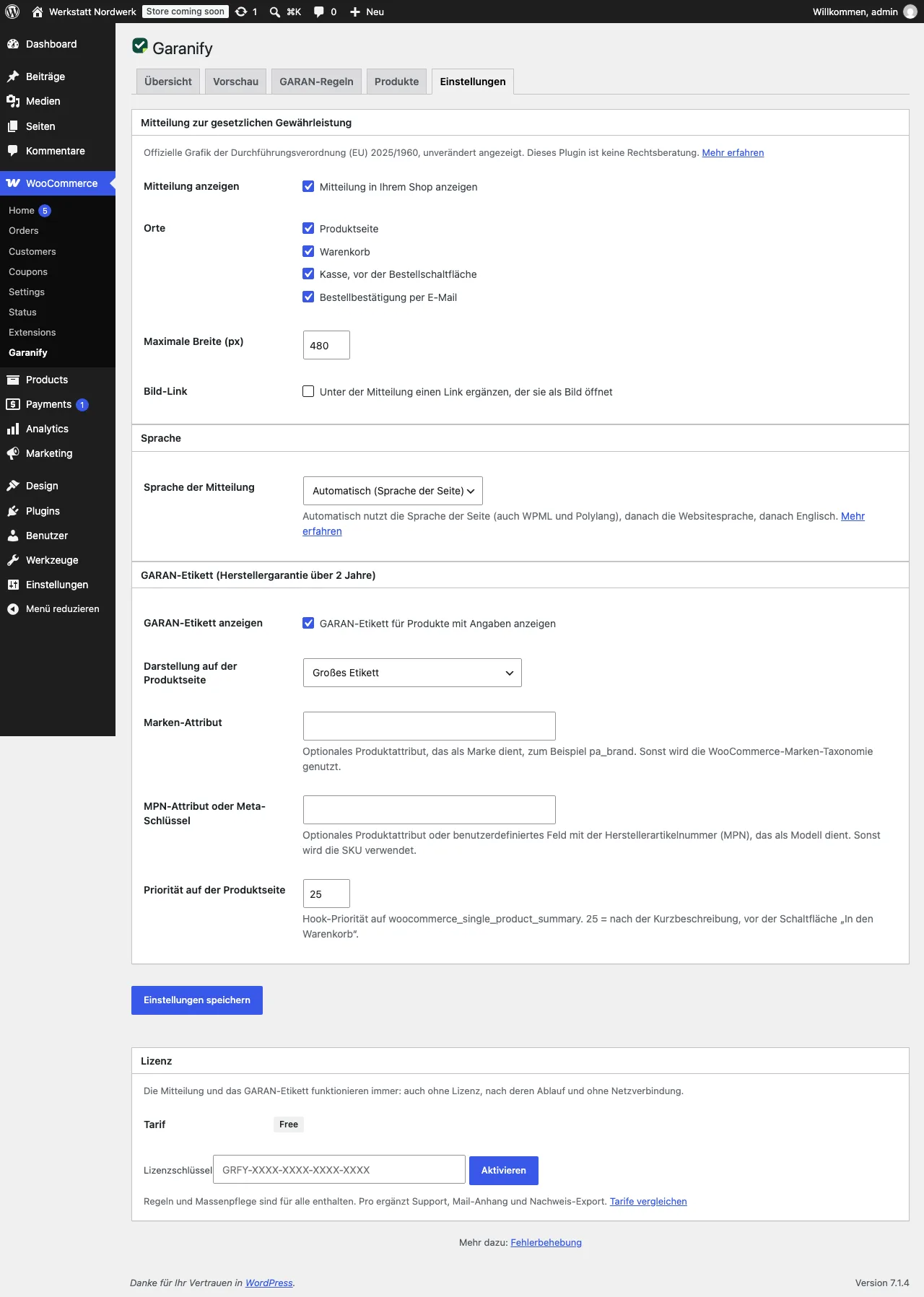
Position auf der Produktseite (klassisches Theme)
Mit Priorität auf der Produktseite (1 bis 100, Standard 25) verschieben Sie die Mitteilung im Hook woocommerce_single_product_summary. 25 steht nach der Kurzbeschreibung und vor der Schaltfläche „In den Warenkorb“. Höhere Werte rücken sie weiter nach unten.
Wenn das Theme den Platz nicht ausgibt
Manche Themes überschreiben die Produktvorlage ohne den Hook. Der Guide meldet dann „Ihr Theme überschreibt die Produktvorlage ohne den Hook woocommerce_single_product_summary.“ Zwei Wege helfen:
- Garanify-Block: Im Website-Editor die Vorlage „Einzelnes Produkt“ öffnen, den Block Garanify einfügen und bei Inhalt „Mitteilung zur gesetzlichen Gewährleistung“ wählen.
- Shortcode:
[garanify_notice]in ein Textfeld der Vorlage setzen. Mit[garanify_notice lang="de" max_width="400"]legen Sie Sprache und Breite fest.
Prüfen
Nach dem Speichern klicken Sie in der Übersicht auf Erneut prüfen und rufen eine Produktseite und den Warenkorb auf. Weitere Fälle stehen in der Fehlerbehebung.
Häufige Fragen dazu
Muss die Mitteilung auf jeder Produktseite stehen?
Die Verordnung verlangt sie vor Vertragsschluss in hervorgehobener Weise. Üblich sind Produktseite und Warenkorb oder Kasse. Garanify zeigt sie standardmäßig an allen Orten.
Kostet die Mitteilung in der Bestellmail extra?
Nein. Das Bild in der Bestellbestätigung ist in WooCommerce in jeder Ausgabe enthalten.
Funktioniert das mit Page-Buildern?
Wenn der Builder die Produktvorlage selbst baut, setzen Sie den Shortcode [garanify_notice] in ein Text- oder Shortcode-Element.
Wird die Mitteilung verändert?
Nein. Garanify zeigt die amtliche Grafik unverändert, nur die Breite passt sich an.
Quellen
Hat Ihnen dieser Artikel geholfen?
Was hat gefehlt? Schreiben Sie uns kurz, wir ergänzen den Artikel. Rückmeldung per E-Mail
Ihre Auswahl wird nicht gespeichert und nicht übertragen.
Danke für Ihre Rückmeldung. Was hat gefehlt? Schreiben Sie uns kurz, wir ergänzen den Artikel. Rückmeldung per E-Mail