

WooCommerce Eigenes Plugin
Garanify in WooCommerce einrichten
Zuletzt aktualisiert am 18. November 2026
Kurz gesagt
Sie installieren Garanify wie jedes WordPress-Plugin und öffnen danach WooCommerce > Garanify. Der Einrichtungs-Guide auf der Übersicht prüft Produktvorlage und Warenkorb und zeigt, was noch fehlt. Die Mitteilung ist nach der Aktivierung eingeschaltet, das GARAN-Etikett ist in WooCommerce ohne Produktgrenze kostenlos.
Schritt für Schritt
-
1. ZIP-Datei anfordern
ZIP-Datei der Vorabversion anfordern (auf Anfrage, bis zur Veröffentlichung im Store).
-
2. Plugin hochladen
In WordPress Plugins > Neues Plugin hinzufügen öffnen, Plugin hochladen wählen und die ZIP-Datei hochladen.
-
3. Aktivieren
„Garanify – EU Legal Guarantee & GARAN Label“ unter Plugins aktivieren.
-
4. Übersicht öffnen
WooCommerce > Garanify öffnen. Der Einrichtungs-Guide prüft Ihren Shop sofort.
-
5. Offene Punkte erledigen
Jeden offenen Punkt über seinen Knopf lösen und danach Erneut prüfen klicken.
-
6. Im Shop ansehen
Eine Produktseite und den Warenkorb aufrufen. Die Mitteilung steht über der Schaltfläche „In den Warenkorb“ und im Warenkorb.
Voraussetzungen
- WordPress 6.4 oder neuer, PHP 7.4 oder neuer
- WooCommerce 8.0 oder neuer, aktiv. Ohne WooCommerce meldet das Plugin „Garanify benötigt ein aktives WooCommerce.“
- Ein Benutzer mit dem Recht, WooCommerce zu verwalten (Shop-Manager oder Administrator)
Der Einrichtungs-Guide
Unter WooCommerce > Garanify öffnet sich die Übersicht. Oben steht der Einrichtungs-Guide mit einem Zähler wie „6 von 8 Punkten erledigt“ und dem Theme, mit dem geprüft wurde.
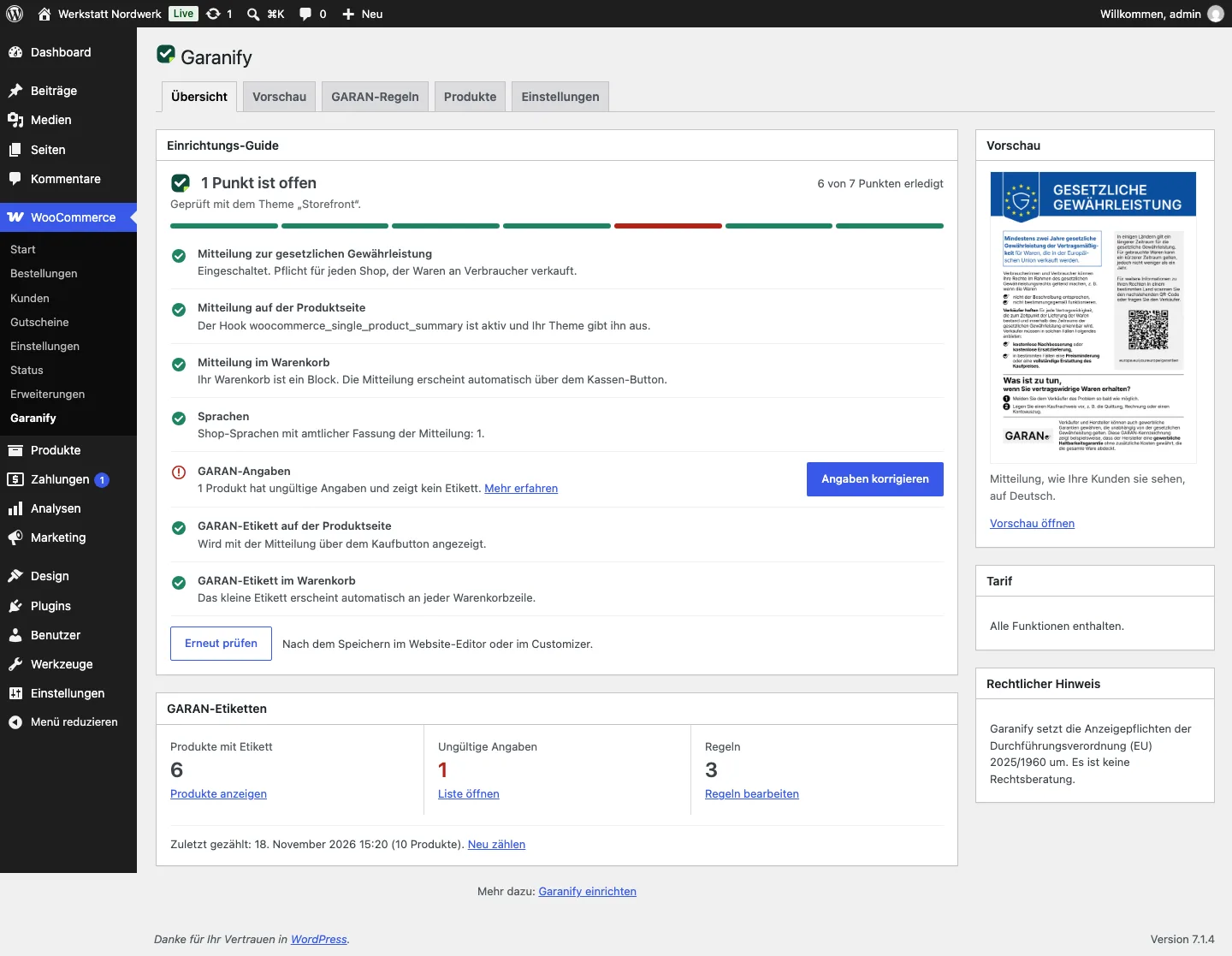
| Punkt | Was geprüft wird |
|---|---|
| Mitteilung zur gesetzlichen Gewährleistung | Ist die Mitteilung eingeschaltet? |
| Mitteilung auf der Produktseite | Enthält die Produktvorlage den Block „In den Warenkorb“ (Block-Theme) oder gibt Ihr Theme den Hook woocommerce_single_product_summary aus (klassisches Theme)? |
| Mitteilung im Warenkorb | Ist Ihr Warenkorb ein Block oder der klassische Warenkorb? |
| Sprachen | Haben die Sprachen Ihres Shops eine amtliche Fassung? Erkennt auch WPML und Polylang. |
| GARAN-Angaben, GARAN-Regeln, GARAN-Etikett | Nur sichtbar, wenn Produkte oder Regeln mit Jahren existieren |
Offene Punkte haben einen Knopf zur Lösung und den Link Mehr erfahren. Nach Änderungen im Website-Editor oder im Customizer klicken Sie auf Erneut prüfen.
Brauchen Sie ein GARAN-Etikett?
Die Mitteilung braucht jeder Shop, der Waren an Verbraucher verkauft. Das GARAN-Etikett brauchen nur Produkte mit einer kostenlosen Herstellergarantie von mehr als 2 Jahren. Die vier Bedingungen erklärt GARAN-Etikett: Wann ist es Pflicht?.
Bereiche von Garanify
Garanify hat fünf Reiter: Übersicht, Vorschau, GARAN-Regeln, Produkte und Einstellungen. Die Karte Lizenz steht in den Einstellungen.
Garanify setzt die Anzeigepflichten der Durchführungsverordnung (EU) 2025/1960 um. Das ist keine Rechtsberatung.
Häufige Fragen dazu
Muss ich nach der Aktivierung etwas einschalten?
Nein. Die Mitteilung ist eingeschaltet für Produktseite, Warenkorb, Kasse und Bestellbestätigung. Der Guide zeigt, ob Ihr Theme sie ausgibt.
Funktioniert Garanify mit Block-Themes und dem Warenkorb-Block?
Ja. Garanify erkennt Block-Themes und den Warenkorb- und Kassen-Block und hängt sich dort an die passenden Blöcke.
Gibt es in WooCommerce eine Grenze von 25 Produkten?
Nein. In WooCommerce ist das GARAN-Etikett ohne Produktgrenze kostenlos.
Brauche ich ein Konto bei Garanify?
Nein. Das Plugin läuft ohne Konto. Ein Konto brauchen Sie nur für eine Pro-Lizenz.
Quellen
Hat Ihnen dieser Artikel geholfen?
Was hat gefehlt? Schreiben Sie uns kurz, wir ergänzen den Artikel. Rückmeldung per E-Mail
Ihre Auswahl wird nicht gespeichert und nicht übertragen.
Danke für Ihre Rückmeldung. Was hat gefehlt? Schreiben Sie uns kurz, wir ergänzen den Artikel. Rückmeldung per E-Mail