

Shopify App
Garanify für Shopify einrichten
Zuletzt aktualisiert am 18. November 2026
Kurz gesagt
Nach der Installation öffnet Garanify die Einrichtung mit drei Schritten: Mitteilung, GARAN-Etikett und Prüfen. Sie fügen den App-Block auf der Produktseite ein, aktivieren die App-Einbettung für den Warenkorb und klären, ob Produkte mehr als 2 Jahre Herstellergarantie haben. Danach zeigt die Übersicht den Stand.
Schritt für Schritt
-
1. App installieren
Garanify über den Installationslink installieren und die Rechte bestätigen. Im Shopify App Store ist die App noch nicht gelistet.
-
2. Produktseite
In Schritt 1 bei Produktseite den Theme-Editor öffnen, den App-Block Gewährleistungsmitteilung unter dem Kaufbutton einfügen und speichern.
-
3. Warenkorb
Bei Warenkorb auf App-Einbettung aktivieren klicken, die Einbettung Garanify einschalten und speichern.
-
4. GARAN-Etikett klären
In Schritt 2 die Frage zur Herstellergarantie beantworten.
-
5. Abschließen
In Schritt 3 Fertig, zur Übersicht klicken.
Installation
Garanify ist noch nicht im Shopify App Store gelistet. Bis dahin installieren Sie die App über den Link, den Sie von uns bekommen, und bestätigen die Rechte. Fragen Sie den Link über die Kontaktseite an.
Die Einrichtung in drei Schritten
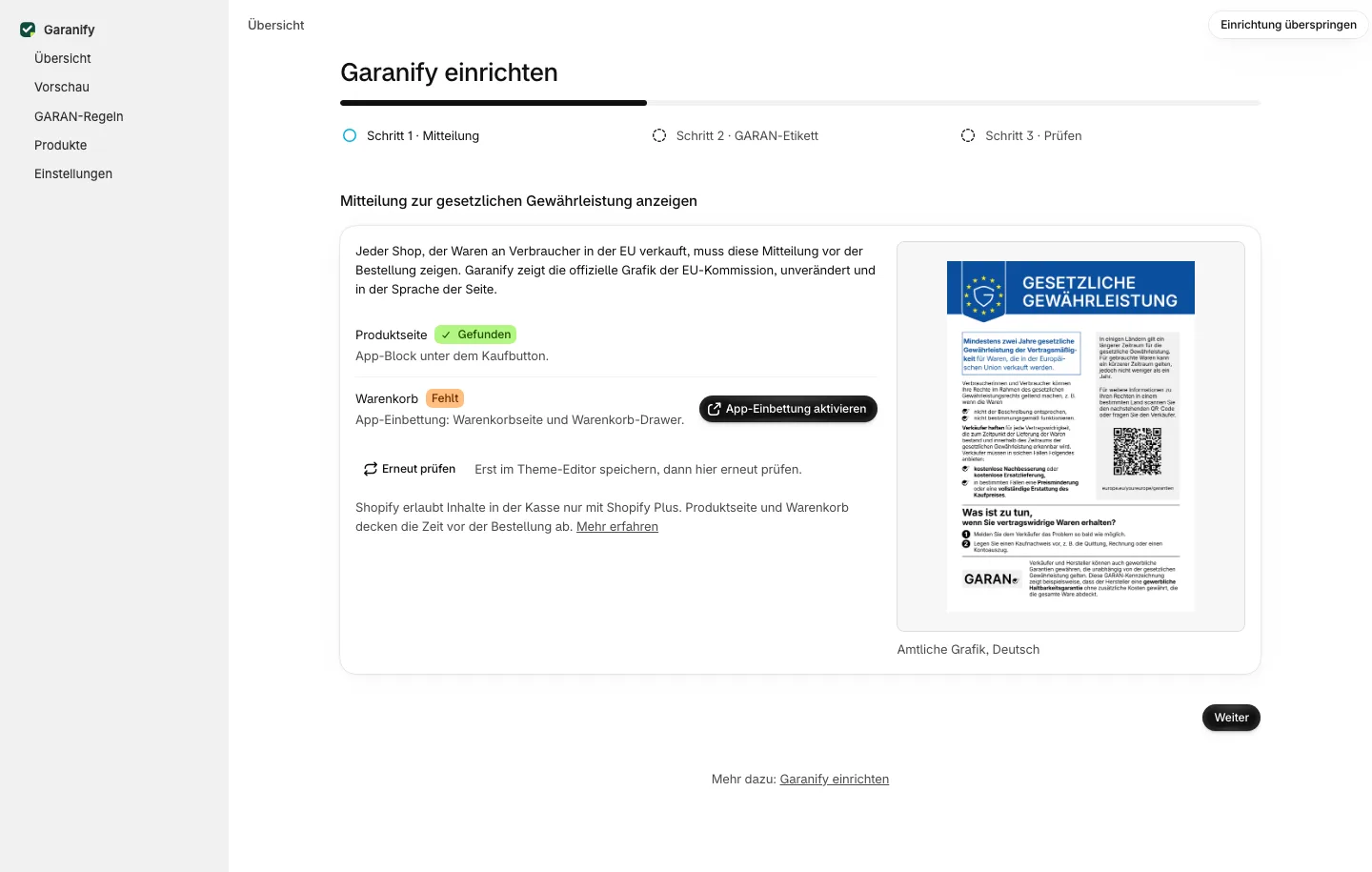
Beim ersten Öffnen leitet Garanify Sie auf Garanify einrichten. Oben stehen die Schritte Mitteilung, GARAN-Etikett und Prüfen.
Schritt 1: Mitteilung
Unter „Mitteilung zur gesetzlichen Gewährleistung anzeigen“ stehen zwei Orte:
- Produktseite: „App-Block unter dem Kaufbutton.“
- Warenkorb: „App-Einbettung: Warenkorbseite und Warenkorb-Drawer.“
Jeder Ort hat ein Badge Gefunden, Fehlt oder Nicht prüfbar. Fehlt ein Ort, öffnet der Knopf den Theme-Editor an der richtigen Stelle. Speichern Sie dort, kommen Sie zurück und klicken Sie auf Erneut prüfen.
Schritt 2: GARAN-Etikett
Garanify fragt: „Gibt der Hersteller bei einigen Ihrer Produkte mehr als 2 Jahre Garantie ohne Aufpreis?“
- Nein: Sie brauchen kein GARAN-Etikett. Regeln können Sie jederzeit später anlegen.
- Ich bin nicht sicher: Garanify zeigt die vier Bedingungen, die alle zutreffen müssen.
- Ja, bei einigen Produkten: Im Free-Tarif tragen Sie die Angaben am Produkt ein (Produkte öffnen). Mit Pro legen Sie gleich die erste Regel an.
Schritt 3: Prüfen
„Ergebnis prüfen“ zeigt alle Punkte. Mit Fertig, zur Übersicht schließen Sie ab, auch wenn noch Punkte offen sind. Die Übersicht führt sie weiter.
Später noch einmal
Über Einrichtung erneut starten auf der Übersicht oder in den Einstellungen laufen Sie die Schritte erneut durch. Einrichtung überspringen führt direkt zur Übersicht.
Garanify setzt die Anzeigepflichten der Durchführungsverordnung (EU) 2025/1960 um. Das ist keine Rechtsberatung.
Häufige Fragen dazu
Welche Rechte braucht die App?
Produkte lesen und schreiben (für die GARAN-Angaben in Metafeldern), Themes lesen (für die Prüfung der Orte) und Shop-Sprachen lesen.
Ändert Garanify mein Theme?
Nein. Sie fügen App-Block und App-Einbettung selbst im Theme-Editor hinzu. Garanify liest das Theme nur, um zu prüfen.
Funktioniert Garanify mit jedem Theme?
Mit allen Online Store 2.0-Themes, die App-Blöcke unterstützen. Für ältere Themes gibt es den Ersatz am Seitenende in der App-Einbettung.
Muss ich die Einrichtung abschließen?
Nein. Sie können sie überspringen. Die Übersicht zeigt danach, was noch offen ist.
Quellen
Hat Ihnen dieser Artikel geholfen?
Was hat gefehlt? Schreiben Sie uns kurz, wir ergänzen den Artikel. Rückmeldung per E-Mail
Ihre Auswahl wird nicht gespeichert und nicht übertragen.
Danke für Ihre Rückmeldung. Was hat gefehlt? Schreiben Sie uns kurz, wir ergänzen den Artikel. Rückmeldung per E-Mail